
一番左のボタンは、プロセス選択ボタンです。メニューの[プロセス(P)]→[プロセス選択(S)...]と同等の機能を提供します。
続く「ジャンプ先アドレス:0x」という文字の右側にあるエディットボックスは、アドレスジャンプエディットボックスです。表示させたい領域のアドレスを16進数で入力し、移動ボタンを押すことでジャンプします。
次の下向きの緑矢印は、パネルサイズ簡易拡縮ボタンです。画面上部のサーチエリアと画面下部のダンプエリアの割合を簡単に変更することが出来ます。なお、細かい調整は画面中央の青いバンドをドラッグすることで行います。
ディスクマークのボタンは、選択メモリ領域の出力ボタンです。ダンプグリッドで選択中のメモリ領域を、ファイルに保存したりクリップボードにコピーすることが出来ます。
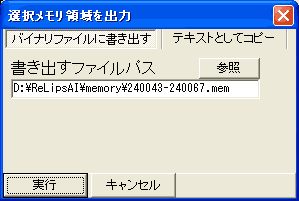 クリックすると、右のようなダイアログが現れます。初期状態では、「バイナリファイルに書き出す」というタブが選択されています。この状況で「実行」ボタンをクリックすると、「書き出すファイルパス」に指定したファイルに、選択中のメモリ領域の内容をそのまま書き出します。
「テキストとしてコピー」タブに切り替えると、下のような画面に変わります。「実行」ボタンをクリックすると、クリップボードに選択中のメモリ領域の内容をコピーします。この際、画面のラジオグループを使って幾つかのオプションを指定することが出来ます。
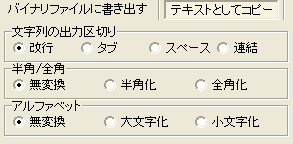
| 文字列の出力区切り | 文字列は「0」という値を一応の区切りとしており、メモリ上では「0」を含めた上で、続けて配置されています。これにより、ABC0DEFというメモリデータをABCとDEFという二つの文字列だと認識できるわけです。しかし、クリップボードにコピーする際は、区切りなくつながったままだと読みにくいため、何らかの区切りを入れるのが一般的です。本ツールでは、改行やタブ、半角スペースを区切りとして利用できます。なお、「連結」を選ぶと区切りを入れません。 |
| 半角/全角 | コピーする際、文字列を全部半角化したり全角化したりする際に指定します。 |
| アルファベット | コピーする際、文字列を全部小文字化したり大文字化したりする際に指定します。 |
'F'と書かれた四角形が拡大されているボタンは、ダンプフォントの自動補正ボタンです。ダンプグリッドに用いるフォントサイズを、現在の画面サイズに合わせて自動調整します。

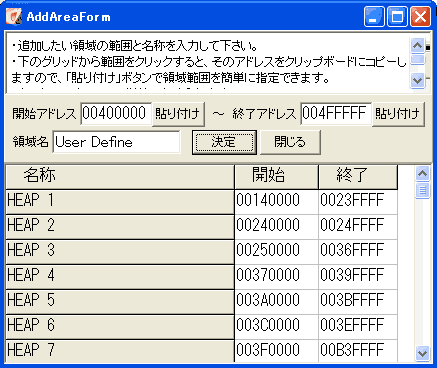 一番左のボタンは、領域追加ボタンです。対象とする領域を新たに定義したい場合に使います。クリックすると、右図のようなダイアログが出ます。簡単な説明は上部のボックスに表示されておりますが、開始アドレス・終端アドレス・領域名を指定して「決定」ボタンで領域を作成します。