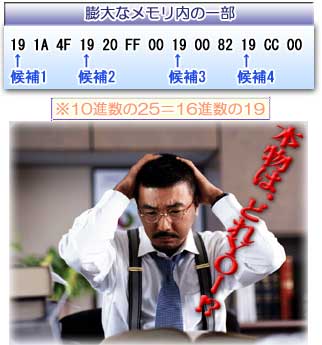
 コンピューターというのは、数値も画像もプログラムも、全て0と1の組み合わせ(2進数)で表現しています。そんなコンピューターが扱うメモリですから、その中身は、画像データやプログラムや数値が2進数の状態で乱舞しています。このため、ゲーム画面に表示されている「25」という10進数の<現在体力>を探そうと思っても、メモリ中のいたるところに「25」が見つかるうえ、その「25」が<現在体力>なのか、画像データの一部なのか、区別できません。
そこで、無関係の候補を除外し、より条件通りの候補が残るよう、「絞り込み」サーチを行うのです。
最初のサーチの時点で「25」の<現在体力>でも、その後に攻撃を受けて「18」に減ったとすればどうでしょう? 最初のサーチで羅列した候補(さっきまで「25」だった候補)のうち、今は「18」であるものを探し出せば、候補は大幅に絞れることでしょう。なぜなら、画像データに含まれる「25」などは、攻撃を受けたからといって変化しないので、そういった「条件と違う候補」は絞り落とすことが出来るのです。
そうやって何度か候補を絞り込んでいけば、目的の候補にたどり着けるというわけです。
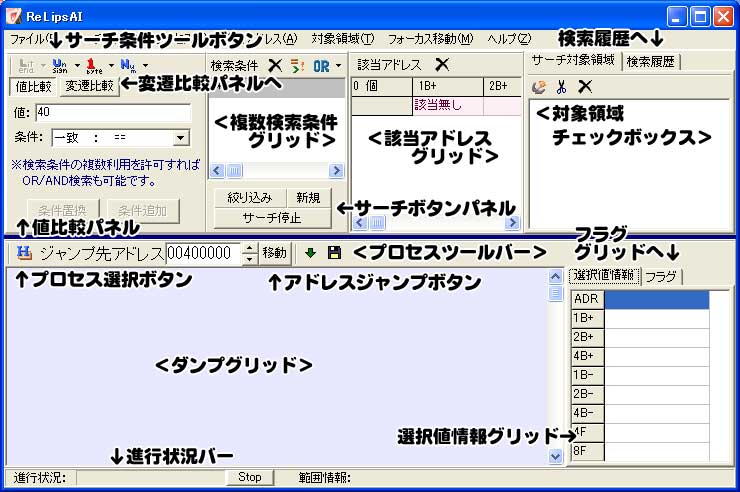

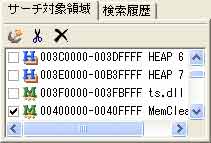 プロセスが開かれると、画面右上の「対象領域チェックボックス(右図)」に初期状態の領域が羅列されます。サーチ対象にしたい領域には、チェックを付けて下さい。なお、メニューの[対象領域(T)]から領域を削除・追加・分割することもできます。